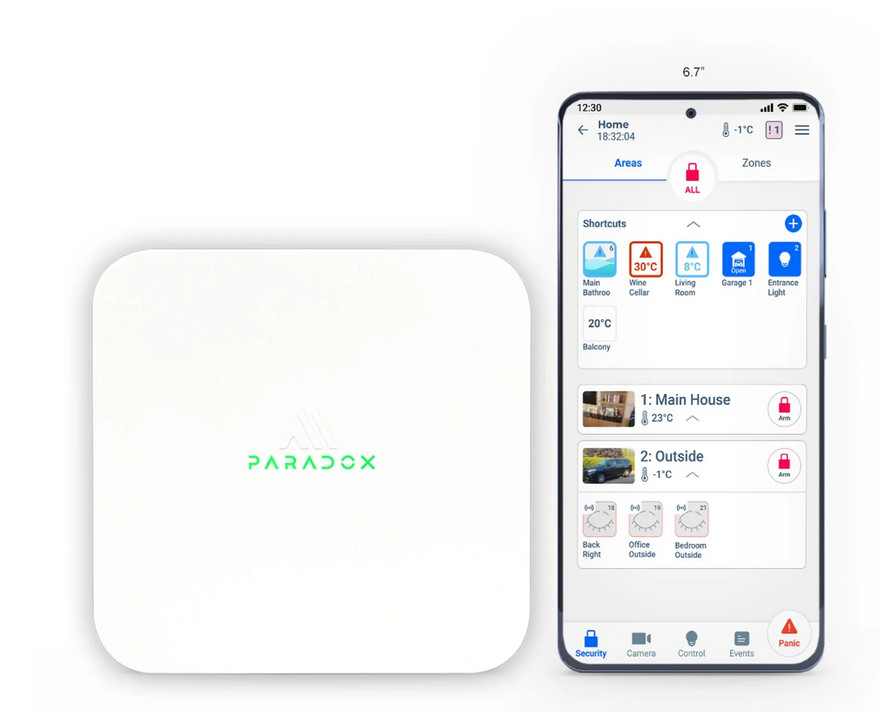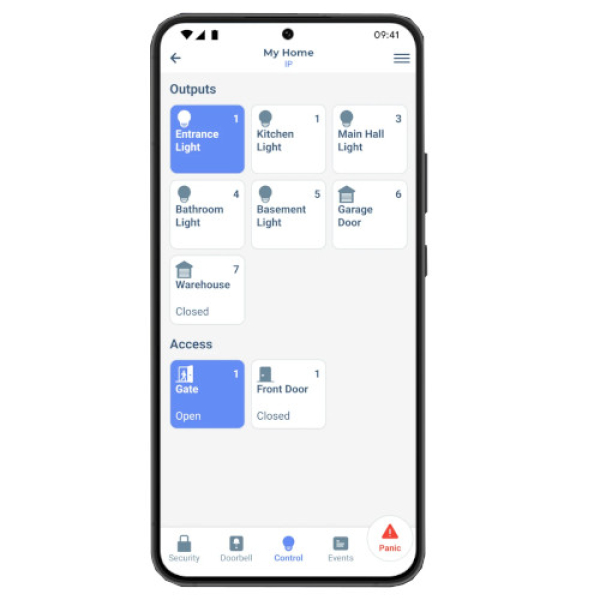
Η κονσόλα Paradox M25 (και η έκδοση M25 LTE) επαναπροσδιορίζει τον τρόπο που εγκαθιστούμε και προγραμματίζουμε ένα σύστημα ασφαλείας. Η Paradox εγκαταλείπει τον παραδοσιακό προγραμματισμό μέσω δεκαεξαδικών διευθύνσεων (Sections) από το πληκτρολόγιο και εισάγει μια cloud-based, app-driven αρχιτεκτονική.
Σε αυτόν τον τεχνικό οδηγό, θα δούμε βήμα-βήμα πώς να κάνετε τη φυσική εγκατάσταση, τη σύνδεση στο δίκτυο, τη δημιουργία της τοποθεσίας (Site), τη ρύθμιση της συνδρομής Swan, καθώς και την καταχώρηση και παραμετροποίηση των συσκευών.
Βήμα 1: Φυσική Εγκατάσταση & Τροφοδοσία (Hardware)
Ο σχεδιασμός του M25 απλοποιεί δραστικά το hardware setup. Δεν απαιτείται μεταλλικό κουτί, ξεχωριστός μετασχηματιστής ή βαριά μπαταρία μολύβδου.
- Τοποθέτηση βάσης: Στερεώστε την πίσω βάση του M25 στον τοίχο χρησιμοποιώντας τις προβλεπόμενες βίδες.
- Σύνδεση Ethernet / PoE:
- Η κονσόλα M25 τροφοδοτείται αποκλειστικά μέσω PoE (Power over Ethernet - 802.3af Class 3).
- Συνδέστε το καλώδιο UTP cat5e/cat6 από ένα PoE Switch ή ένα PoE Injector στη θύρα LAN του M25.
- Μπαταρία Backup: Τοποθετήστε την επαναφορτιζόμενη μπαταρία Li-ion 5000 mAh στην ειδική υποδοχή. Η μπαταρία εξασφαλίζει αυτονομία έως και 26 ώρες σε περίπτωση διακοπής ρεύματος.
- Κάρτα SIM (Μόνο για M25 LTE): Αν χρησιμοποιείτε την έκδοση LTE, τοποθετήστε τη Micro-SIM στην υποδοχή πριν δώσετε τροφοδοσία στην κονσόλα.
Βήμα 2: Δημιουργία Site & Ενεργοποίηση Swan στο BlueEye
Η αρχική παραμετροποίηση και η σύνδεση της κονσόλας με τον cloud server SWAN της Paradox γίνεται αποκλειστικά μέσα από το επαγγελματικό περιβάλλον της εφαρμογής BlueEye χρησιμοποιώντας τα στοιχεία του λογαριασμού Εγκαταστάτη σας.
- Ανοίξτε την εφαρμογή BlueEye στο smartphone σας.
- Ακολουθήστε τη διαδρομή στο μενού:
- Menu -Περιβάλλον Εγκατάστασης -Σύστημα Μ - Τοποθεσία
- Καταχώρηση Συσκευής: Σκανάρετε το QR Code ή πληκτρολογήστε χειροκίνητα τον σειριακό αριθμό (Serial Number) της κονσόλας M25.
- Επιλογή Χρέωσης Swan (Subscription Billing): Στο επόμενο βήμα, το σύστημα θα σας ζητήσει να επιλέξετε ποιος θα αναλάβει το κόστος της ετήσιας/πολυετούς συνδρομής για την επικοινωνία cloud:
- Ιδιοκτήτης (Owner): Η χρέωση μετακυλίεται στον τελικό πελάτη, ο οποίος πληρώνει τη συνδρομή του Swan απευθείας μέσω της εφαρμογής του.
- Εταιρεία (Company): Η εγκαταστάτρια εταιρεία αναλαμβάνει να πληρώσει κεντρικά τη συνδρομή (συχνά ενσωματώνοντάς την στο συμβόλαιο συντήρησης του πελάτη).
Τι είναι το Company Lock και πώς λειτουργεί;
Αν επιλέξετε η πληρωμή της συνδρομής Swan να γίνεται από την Εταιρεία (Company), ενεργοποιείται αυτόματα η επιλογή Company Lock: ON.
- Προστασία Εγκατάστασης: Η κονσόλα M25 «κλειδώνει» στον δικό σας λογαριασμό εγκαταστάτη (Company ID).
- Αποτροπή μη εξουσιοδοτημένης πρόσβασης: Κανένας άλλος τεχνικός ή ανταγωνιστική εταιρεία δεν μπορεί να σαρώσει το QR Code της κονσόλας, να τη σβήσει ή να αποκτήσει πρόσβαση στον προγραμματισμό της, εκτός αν εσείς απενεργοποιήσετε το Company Lock ή μεταβιβάσετε το Site.
- Διασφάλιση Συνδρομής: Εφόσον η εταιρεία σας πληρώνει το cloud, διατηρείτε τον πλήρη έλεγχο της επικοινωνίας του συστήματος.
Βήμα 3: Καταχώρηση (Pairing) Ασύρματων Συσκευών
Η σειρά M-Series χρησιμοποιεί αμφίδρομη ασύρματη τεχνολογία με εξαιρετικά γρήγορη διαδικασία καταχώρησης.
- Μέσα από το μενού εγκατάστασης της εφαρμογής BlueEye, επιλέξτε "Add Device" (Προσθήκη Συσκευής).
- Αφαιρέστε την πλαστική ταινία ασφαλείας της μπαταρίας από τον ασύρματο ανιχνευτή (π.χ. παγίδα, ραντάρ) ή πατήστε το πλήκτρο εκμάθησης (Learn button) της συσκευής.
- Η κονσόλα M25 θα εντοπίσει τη συσκευή, θα εμφανίσει το Serial Number της και θα σας ζητήσει:
- Να της δώσετε όνομα (π.χ. "Κουζίνα Παγίδα").
- Να την αντιστοιχίσετε σε Partition (Υποσύστημα).
- Να ορίσετε τον Τύπο της Ζώνης (Delay, Instant, 24h κ.λπ.).
[H2] Βήμα 4: Προγραμματισμός & Παραμετροποίηση (Configuration)
Όλος ο προγραμματισμός γίνεται ψηφιακά. Ξεχάστε τα manuals με τις εκατοντάδες σελίδες διευθύνσεων.
1. Ορισμός Ζωνών (Zone Definitions)
Στο μενού Zones, επιλέγετε τη συμπεριφορά κάθε ζώνης με ένα κλικ:
- Delay (Χρονοκαθυστέρηση): Για τις πόρτες εισόδου/εξόδου.
- Instant (Άμεση): Για ραντάρ και παγίδες που δεν βρίσκονται στη διαδρομή εισόδου.
- Follower (Ακολουθίας): Για ραντάρ που βλέπουν το πληκτρολόγιο.
- 24h (Πυρκαγιάς / Tamper): Για ανιχνευτές καπνού ή μόνιμη προστασία παραβίασης.
2. Ρύθμιση Χρόνων (Timers)
Στο μενού System Timers, ορίζετε:
- Entry Delay 1 & 2: Ο χρόνος που έχει ο χρήστης να αφοπλίσει (π.χ. 30 δευτερόλεπτα).
- Exit Delay: Ο χρόνος για να αποχωρήσει από τον χώρο (π.χ. 45 δευτερόλεπτα).
- Bell Cut-Off: Η διάρκεια που θα χτυπάει η σειρήνα σε συναγερμό (προτεείται 4 λεπτά βάσει νομοθεσίας).
3. Σύνδεση με Κέντρο Λήψης Σημάτων (CMS)
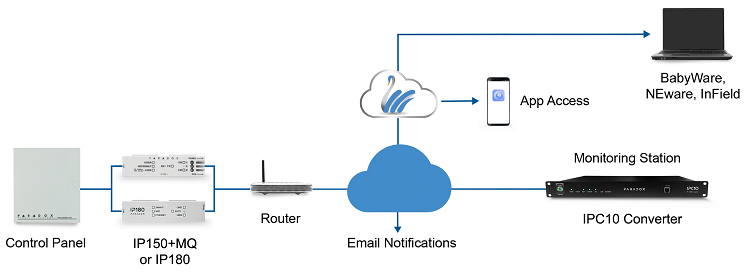
Ο M25 επικοινωνεί απευθείας με τους δέκτες των Κέντρων Λήψης:
- Μεταβείτε στην επιλογή Reporting.
- Επιλέξτε IP Reporting.
- Εισάγετε την IP διεύθυνση και το Port του δέκτη (IPC10) του Κέντρου Λήψης Σημάτων.
- Πληκτρολογήστε τον Κωδικό Συνδρομητή (Account Number) που σας έχει δώσει το Κέντρο.
Βήμα 5: Troubleshooting & Διαγνωστικά Σφάλματα
Αν η κονσόλα M25 εμφανίσει σφάλμα (Trouble), δεν χρειάζεται να αποκωδικοποιήσετε LEDs. Η εφαρμογή BlueEye στέλνει άμεση ειδοποίηση (Push Notification) με την ακριβή περιγραφή:
| Ένδειξη στην Εφαρμογή | Πιθανή Αιτία | Επίλυση |
| PoE Power Fault | Απώλεια τροφοδοσίας από το switch/injector. | Έλεγχος αν το switch είναι online ή αν το καλώδιο UTP έχει φθορά. |
| Battery Missing/Low | Η μπαταρία Li-ion δεν έχει συνδεθεί ή έχει πέσει η τάση της. | Έλεγχος της φυσικής σύνδεσης της μπαταρίας στην πλακέτα. |
| RF Link Low (Device) | Χαμηλό σήμα επικοινωνίας με ασύρματο αισθητήρα. | Αλλαγή θέσης του αισθητήρα ή προσθήκη αναμεταδότη (Repeater). |
| SIM Card Error | Η κάρτα SIM δεν ανιχνεύεται ή είναι κλειδωμένη με PIN. | Απενεργοποίηση του PIN της SIM σε ένα κινητό και επανατοποθέτηση. |