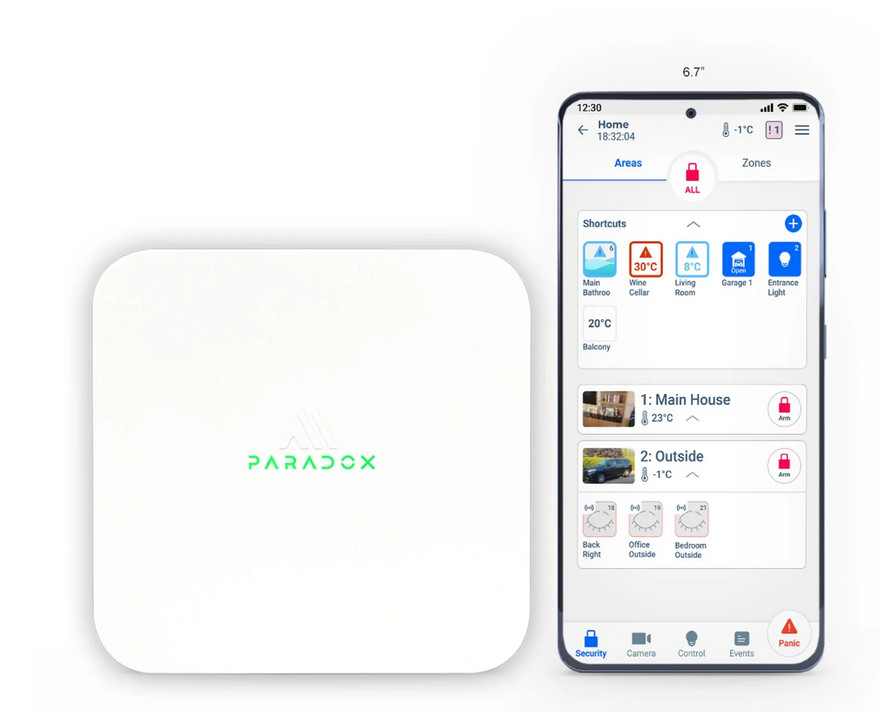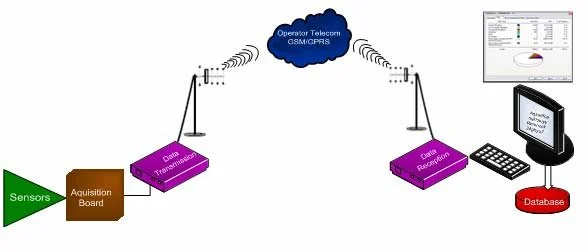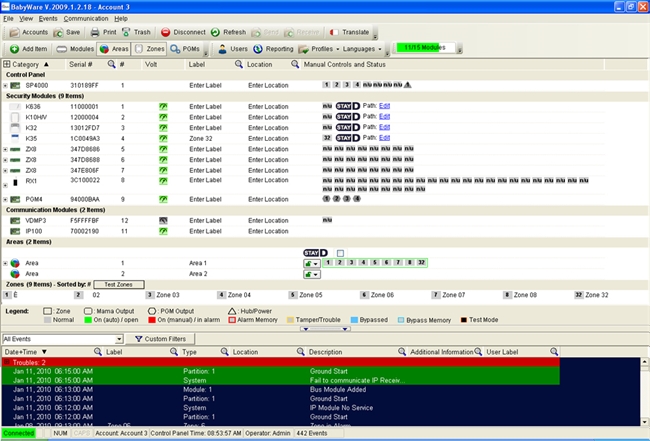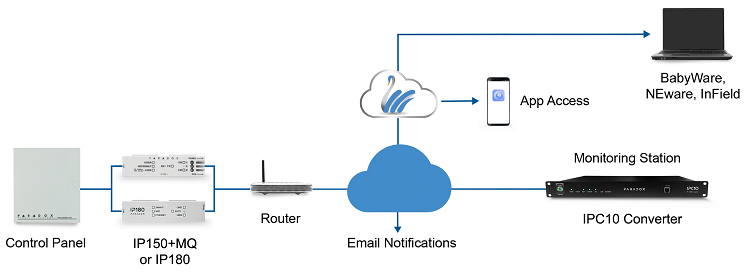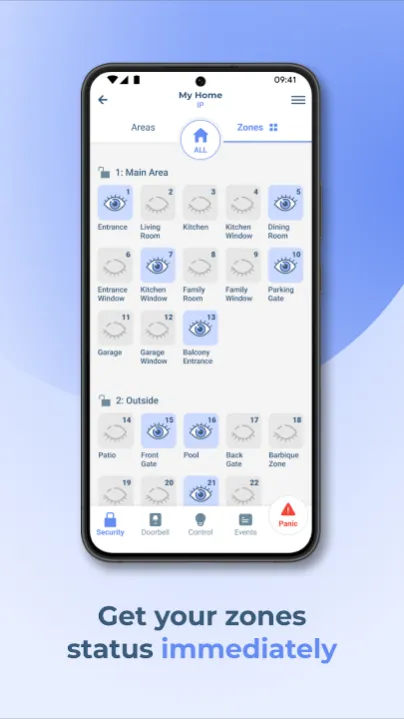
Η εφαρμογή BlueEye αποτελεί το κεντρικό εργαλείο διαχείρισης για τη νέα, υβριδική γενιά συστημάτων ασφαλείας Paradox M Series. Σχεδιασμένη με επίκεντρο την ασφάλεια στο Cloud, προσφέρει απλοποιημένη σύνδεση, απόλυτο έλεγχο των δικαιωμάτων του τεχνικού και δυνατότητες Smart Home.
1. Εγγραφή & Πρώτη Σύνδεση (Log In)
Για να ξεκινήσετε, η διαδικασία δημιουργίας του λογαριασμού σας γίνεται ως εξής:
- Κατεβάστε την εφαρμογή: Αναζητήστε και εγκαταστήστε το Paradox BlueEye από το App Store (iOS) ή το Google Play (Android).
- Αποδοχή Όρων: Ανοίξτε την εφαρμογή, αποδεχτείτε την Πολιτική Απορρήτου (Privacy Policy) και πατήστε Continue.
- Δημιουργία Λογαριασμού (Sign Up):
- Πατήστε Sign up αν συνδέεστε για πρώτη φορά.
- Συμπληρώστε το Email σας, το όνομά σας και ορίστε έναν ισχυρό κωδικό πρόσβασης.
- Ολοκληρώστε την ταυτοποίηση δύο παραγόντων (2FA) εισάγοντας τους κωδικούς επιβεβαίωσης που θα λάβετε στο email και στο κινητό σας.
- Log In: Εισάγετε το email και τον κωδικό σας για να συνδεθείτε στην εφαρμογή.
🔑 Ξεχάσατε τον Κωδικό σας; Πατήστε Forgot Password? στην αρχική οθόνη για να λάβετε έναν σύνδεσμο επαναφοράς στο email σας.
2. Προσθήκη Τοποθεσίας (Add Site) & Σύνδεση με τον Εγκαταστάτη
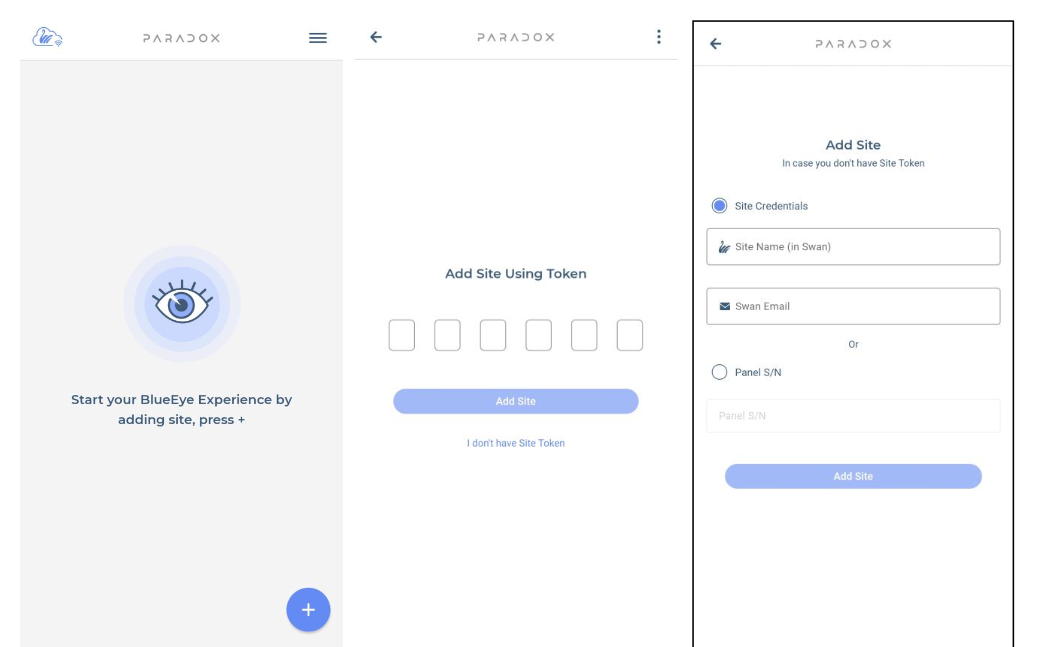
Στη σειρά M Series, η προσθήκη του συναγερμού σας στο κινητό δεν απαιτεί την πληκτρολόγηση σειριακών αριθμών (S/N) από εσάς. Η διαδικασία είναι πλήρως αυτοματοποιημένη:
- Πρόσκληση από τον Εγκαταστάτη: Ο τεχνικός που εγκαθιστά το σύστημα δημιουργεί την τοποθεσία (Site) και σας στέλνει μια πρόσκληση μέσω email.
- Αποδοχή: Ανοίγετε το email σας, αποδέχεστε την πρόσκληση και συνδέεστε στην εφαρμογή BlueEye.
- Έτοιμο: Το σύστημα ασφαλείας εμφανίζεται αυτόματα στην αρχική σας οθόνη, έτοιμο για χρήση.
3. Ρόλοι Χρηστών & Διαχείριση Πρόσβασης (Πολύ Σημαντικό)
Η σειρά M Series εισάγει μια νέα φιλοσοφία ελέγχου πρόσβασης, δίνοντας στον χρήστη τον απόλυτο έλεγχο του συστήματός του:
👥 Οι Ρόλοι
- Ιδιοκτήτης (Site Owner): Είναι ο κύριος του συστήματος (εσείς). Έχει πλήρη δικαιώματα και ελέγχει ποιος άλλος έχει πρόσβαση.
- Διαχειριστής (Site Master): Ορίζεται από τον Ιδιοκτήτη. Έχει σχεδόν πλήρη δικαιώματα διαχείρισης, αλλά δεν μπορεί να διαγράψει ή να τροποποιήσει τον Ιδιοκτήτη.
- Εγκαταστάτης (Installer / Technician): Ο τεχνικός που συνδέεται στο σύστημα χρησιμοποιώντας το μοναδικό του Paradox Company ID (PCI).
⏳ Η Περίοδος Εγκατάστασης των 14 Ημερών
- Από τη στιγμή που θα συνδεθείτε για πρώτη φορά ως Ιδιοκτήτης, ξεκινά μια αντίστροφη μέτρηση 14 ημερών.
- Κατά τη διάρκεια αυτών των 14 ημερών, ο τεχνικός έχει πλήρη πρόσβαση για να ρυθμίσει, να δοκιμάσει και να παραμετροποιήσει το σύστημα.
- Μετά τις 14 ημέρες: Η πρόσβαση του τεχνικού κλειδώνει αυτόματα. Εσείς, ως Ιδιοκτήτης, πρέπει να μεταβείτε στις ρυθμίσεις της εφαρμογής και να του παραχωρήσετε είτε Μόνιμη Πρόσβαση (Permanent Access) είτε Προσωρινή Πρόσβαση (Non-Permanent Access) όταν χρειάζεται service.
4. Καθημερινή Χρήση (Όπλιση / Αφοπλισμός)
Η διαχείριση του συναγερμού γίνεται εύκολα μέσα από την καρτέλα Security (Ασφάλεια):
- Τρόποι Όπλισης:
- Full Arm (Κανονική Όπλιση): Ενεργοποιεί όλες τις ζώνες όταν φεύγετε από τον χώρο.
- Stay (Παραμονή): Οπλίζει μόνο την περιμετρική ασφάλεια (πόρτες/παράθυρα) για να μπορείτε να κινείστε ελεύθερα μέσα στο σπίτι.
- Sleep (Ύπνος): Παρόμοιο με το Stay, αλλά με ενεργοποίηση επιπλέον ζωνών (π.χ. έλεγχος του ισογείου ενώ κοιμάστε στον όροφο).
- Disarm (Αφοπλισμός): Απενεργοποιεί τον συναγερμό.
- Έλεγχος Περιοχών (Areas): Μπορείτε να οπλίσετε ή να αφοπλίσετε μια συγκεκριμένη περιοχή (π.χ. μόνο το γκαράζ ή μόνο τον 1ο όροφο) πατώντας το κουμπί δίπλα της, ή να επιλέξετε Arm All / Disarm All για να ελέγξετε ολόκληρο το κτίριο ταυτόχρονα.
- Παράκαμψη Ζωνών (Bypass): Αν υπάρχει κάποια ανοιχτή ζώνη (π.χ. ένα παράθυρο) κατά την προσπάθεια όπλισης, η εφαρμογή θα σας προειδοποιήσει. Μπορείτε να επιλέξετε Bypass (Παράκαμψη) για να οπλίσει το υπόλοιπο σύστημα κανονικά.
5. Λειτουργίες Smart Home & Έλεγχος Θερμοκρασίας
Η σειρά M Series προσφέρει μοναδικές δυνατότητες αυτοματισμού που ελέγχονται απευθείας από την εφαρμογή:
- Παρακολούθηση Θερμοκρασίας: Αν διαθέτετε συμβατούς ανιχνευτές της σειράς M (όπως ο PMD5M), μπορείτε να βλέπετε τη θερμοκρασία κάθε δωματίου σε πραγματικό χρόνο στην εφαρμογή.
- Έξυπνες Ειδοποιήσεις (Alerts): Μέσα από την καρτέλα Control, μπορείτε να ορίσετε όρια θερμοκρασίας (π.χ. ειδοποίηση αν η θερμοκρασία πέσει κάτω από τους 15°C ή ανέβει πάνω από τους 30°C).
- Αυτοματισμοί PGM: Μπορείτε να συνδέσετε αυτές τις ενδείξεις θερμοκρασίας με τις εξόδους του συστήματος (PGM). Για παράδειγμα, αν η θερμοκρασία στο κελάρι ή στο δωμάτιο του server ανέβει πολύ, ο συναγερμός μπορεί να ενεργοποιήσει αυτόματα το σύστημα κλιματισμού.
6. Έκτακτη Ανάγκη & Διαχείριση Σφαλμάτων
- Συναγερμός Πανικού (Panic): Σύρετε το εικονίδιο Panic στην αρχική οθόνη προς τα πάνω για 3 δευτερόλεπτα για να ενεργοποιήσετε άμεσα τον συναγερμό πανικού. Για να τον σταματήσετε, επιλέξτε Confirm & Clear.
- Μνήμη Συναγερμού (Alarm in Memory): Αν υπήρξε παραβίαση ενώ λείπατε, μεταβείτε στο Message Center (πάνω δεξιά στην οθόνη) > Alarm in Memory και πατήστε Acknowledge All για να επιβεβαιώσετε και να καθαρίσετε το ιστορικό σφαλμάτων από την αρχική οθόνη.
- Έλεγχος Σήματος Ασύρματων Συσκευών (Hardware):
- Στην καρτέλα Hardware, πατώντας πάνω σε οποιαδήποτε ασύρματη συσκευή (ραντάρ, παγίδα κ.λπ.), μπορείτε να δείτε την ισχύ του σήματος λήψης (ένδειξη P για το πάνελ και N για τη συσκευή).
- Αν η ισχύς πέσει κάτω από το -93, το σήμα θεωρείται ασθενές και προτείνεται η τοποθέτηση ενός αναμεταδότη (RPT5M) για την αποφυγή ψευδοσυναγερμών ή αποσυνδέσεων.
7. Διαχείριση Τοποθεσίας (Για τον Ιδιοκτήτη)
- Προσθήκη Εικόνας (Site Image): Κάντε το σύστημά σας πιο αναγνωρίσιμο πηγαίνοντας στο Menu > About Site και πατώντας το εικονίδιο της κάμερας για να τραβήξετε ή να επιλέξετε μια φωτογραφία του χώρου σας.
- Μεταβίβαση Ιδιοκτησίας (Transfer Owner): Αν χρειαστεί να παραδώσετε τον έλεγχο του συστήματος σε κάποιον άλλον (π.χ. σε περίπτωση πώλησης του ακινήτου):
- Μεταβείτε στο μενού (πάνω δεξιά) > My Profile.
- Επιλέξτε Transfer Owner.
- Εισάγετε το email του νέου ιδιοκτήτη και πατήστε Confirm.
📱 8. Περιγραφή της Αρχικής Οθόνης
Όταν ανοίγετε την εφαρμογή BlueEye, η οθόνη χωρίζεται σε 4 βασικά τμήματα για μέγιστη ευκολία χρήσης:
- Header (Πάνω Μέρος):
- Menu (Μενού): Πρόσβαση στις ρυθμίσεις του προφίλ σας και στις πληροφορίες του συστήματος (About Site).
- Όνομα Τοποθεσίας: Το όνομα που έχετε δώσει στο σπίτι ή στο γραφείο σας.
- Message Center (Εικονίδιο Καμπάνας): Εδώ εμφανίζονται όλες οι σημαντικές ειδοποιήσεις, τα σφάλματα και η μνήμη των προηγούμενων συναγερμών.
- Security (Κεντρικό Τμήμα):
- Εικόνα Συστήματος (Site Image): Η φωτογραφία του χώρου σας που έχετε ορίσει.
- Περιοχές (Areas): Μια λίστα με τις διαφορετικές ζώνες/περιοχές του σπιτιού σας (π.χ. Ισόγειο, Όροφος). Κάθε περιοχή έχει ένα κουμπί που δείχνει την κατάστασή της (π.χ. Αφοπλισμένο, STAY) και σας επιτρέπει να την αλλάξετε με ένα άγγιγμα.
- Panic Button (Κουμπί Πανικού):
- Ένα μεγάλο, ευδιάκριτο σφαιρικό εικονίδιο στο κάτω μέρος της οθόνης. Σύροντάς το προς τα πάνω, στέλνετε άμεσο σήμα πανικού.
- Navigation Bar (Μπάρα Πλοήγησης - Κάτω Μέρος):
- Security (Ασφάλεια): Η αρχική οθόνη ελέγχου του συναγερμού.
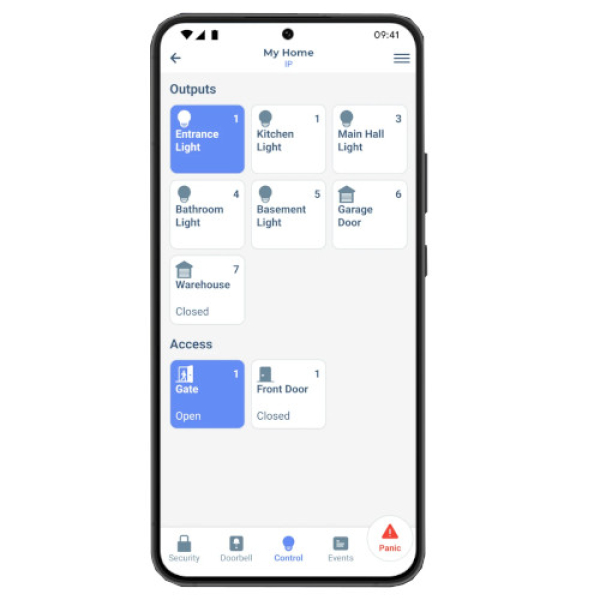
- Control (Έλεγχος): Εμφανίζει τις θερμοκρασίες των δωματίων και τις εξόδους (PGM) για τους αυτοματισμούς.
- Hardware (Υλικό): Δείχνει τη λίστα των φυσικών συσκευών (ανιχνευτές, σειρήνες κ.λπ.) και την ισχύ του ασύρματου σήματός τους.
🔗 Χρήσιμοι Σύνδεσμοι & Υποστήριξη
Για να κατεβάσετε το επίσημο εγχειρίδιο χρήσης σε μορφή PDF και να βρείτε επιπλέον συμβουλές, επισκεφθείτε τον παρακατω συνδεσμο